
在你动网站上任何一个字之前,先搜一句。十秒钟,而它决定后面所有事情。
打开 Google,把下面这行里的域名换成你自己的:
site:yourdomain.com
结果会把问题分成两种完全不同的情况,而这两种的修法几乎没有交集。
你看到的结果代表什么
| 你看到 | 意思是 | 该做什么 |
|---|---|---|
| 什么都没有 | Google 没有收录你的站。要么它进不来,要么它被告知别进来 | 往下找你那个平台的设置 |
| 有几页,但首页不在里面 | 部分收录,通常是某一页自己的设置出了问题 | 检查首页那一页的收录设置 |
| 站出现了,但搜商家名搜不到它 | 什么都没坏。 你遇到的是排名问题,不是收录问题 | 直接跳到最后一节,上面那些步骤对你没用 |
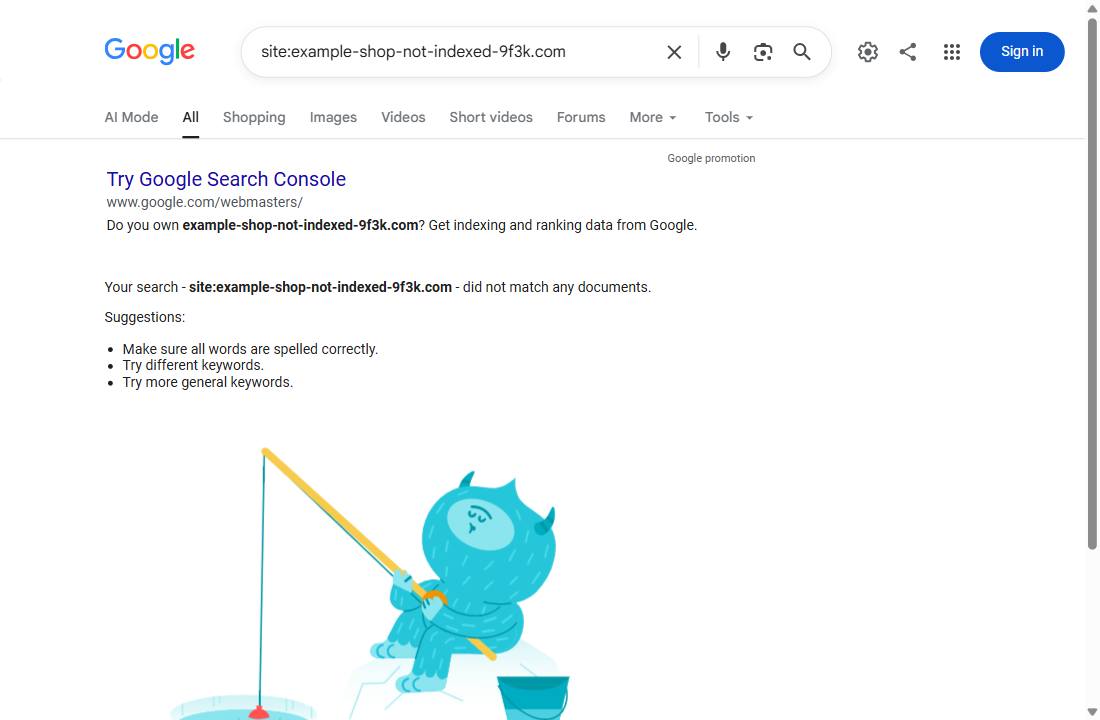
「什么都没有」实际长这样 —— 要认的是 did not match any documents 那一句:
而 Google 手上有你的站时,是这样 —— 一条条列出你自己的页面:
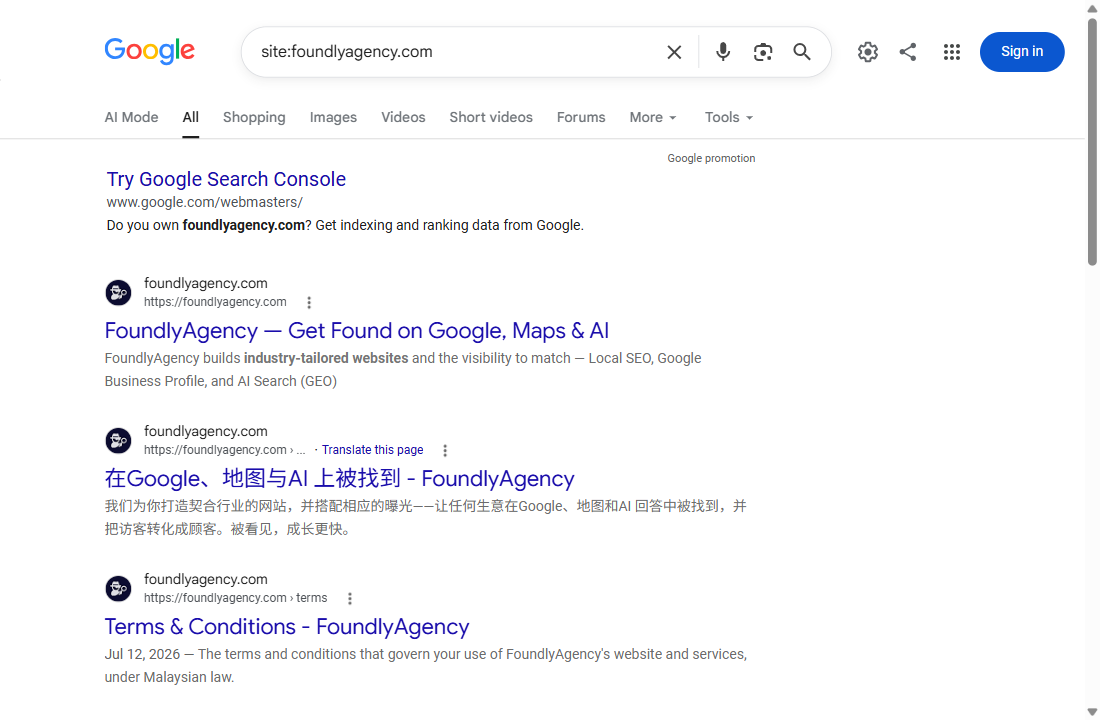
第三行绊倒过很多人。如果 site:yourdomain.com 能搜出你的页面,Google 手上就有你的站。设置不用改,重新提交多少次也不会有任何变化。
找到你那个平台的那个开关
绝大多数「网站搜不到」最后都落在一个开关上。每个平台把它藏在不同的地方。
WordPress
一个勾选框能挡住整个站,而它是这个平台上最常见的原因 —— 因为做站的人在开发期间勾上它,上线时忘了取消。
- 设置 → 阅读 → 搜索引擎可见度 →「建议搜索引擎不索引本站点」。 这一项必须不勾。
- 如果你装了 SEO 插件(Yoast、Rank Math、All in One SEO),它自己那套索引设置也要查。插件可以把某一页设成
noindex,而核心那个勾选框看起来一切正常。 - 别只查全站,也查单页。 大多数 SEO 插件会在编辑器侧栏放一个逐页的索引开关。
WordPress 自己写着:这个设置只是「请求」搜索引擎别来,所以已经被收录的页面在你取消勾选之后还会残留一阵。WordPress 官方文档:Settings Reading Screen。
Wix
它有两个独立的开关,而人们通常只找到其中一个。
- 站点层: 后台 → SEO & GEO → 往下滚到 Tools and settings → 点 SEO Settings → Let search engines index your site 这个开关必须开着。 (这个菜单 Wix 改过名,老一点的教程还写着「Search Engine Optimization (SEO)」。如果你照着那种教程找不到,就找 SEO & GEO。)
- 页面层: 编辑器里,页面设置 → SEO basics → Let search engines index this page。
还有一个坑值得单独点出来:把一个页面从导航菜单里藏起来,和不让搜索引擎收录它,是两回事。 Wix 自己写得很直白 —— 被藏起来的页面照样会出现在搜索引擎里。如果你藏了某一页、指望它从 Google 上消失,那它没有。
Wix 官方文档:Managing Search Engine Indexing for Your Site。
Squarespace
Squarespace 能把自己挡住的方式比别家都多:
- 页面设置 → SEO 标签 —— 确认 Hide this page from search results 没有被勾上。
- 页面设置 → Advanced 标签 —— 删掉你或者上一个开发者加进去的
noindex代码。 - 订阅状态 —— 试用期、已过期、已取消的站,搜索引擎不会收录。这一条常常让那些放着试用期过掉、以为站还在的人吃惊。
- 密码 —— 全站密码,或者只在首页上的密码,都会把一切挡在外面。
- 付费墙 —— 挂在付费方案后面的页面不会被收录。想让它被找到,就把那一页从方案里拿出来。
Squarespace 官方排查页:Why doesn't my site appear in Google search results?
Shopify
几乎总是那个密码页。
Shopify 后台 → Online Store → Preferences → Store access → 取消勾选 Password protection → Save。
为什么这一条比看起来严重:
- 搜索引擎只看得到那个密码页。 你的商品、分类、内容页全部挡在它后面,是隐形的
- 你的 sitemap 也够不着。 Shopify 说明了店铺有密码保护时,读 sitemap 的程序根本读不到它,所以撤掉密码之前提交它没有任何用
- 顺序不能反: 先撤密码,再提交 sitemap。反过来做,白白浪费一个星期
Shopify 官方文档:Password page。
Canva
Canva 的限制和别家不一样,而它很可能就是真正的原因。
如果你发布在 Canva 的免费域名上,你无法使用 Google Search Console。 那是 Canva 自己写的,不是我推的,而它一次拿走了三样工具:
- 提交不了 sitemap —— 你没法告诉 Google 这个站存在
- 请求不了收录 —— 你没法指着某一页说「收这个」
- 看不到原因 —— 你只知道某一页不见了,不知道为什么
Canva 自己也说,免费域名的收录大概率会更慢,并且建议在乎搜索的人用自己的域名。如果你已经接了自己的域名,验证要等最多 72 小时,别在那之前就断定出了问题。
Canva 官方文档:Optimize the searchability of your Canva website。
如果你的站不是用上面这几个做的
定制开发的站没有那个后台开关,挡住它的东西在一个文件或者一个标签里。下面三步你自己在浏览器里就能查完,不用先去问开发的人。
1. 读一下你的 robots.txt
在地址栏输入 yourdomain.com/robots.txt。你会看到一小段文本,或者一个 404,这两种都正常。
不正常的是:
User-agent: *下面跟着Disallow: /—— 那是把整个站挡住了User-agent: Googlebot下面跟着Disallow: /—— 专门挡 Google- 有一行
Disallow:正好对上你在意的那一段路径,比如Disallow: /blog/
这个文件是定制站上最常见的原因,因为开发的人在建站期间加了 Disallow: /,上线时没人把它删掉。
下面是我们自己的 robots.txt,你可以照着看健康的长什么样:对所有爬虫都是 Allow: /,只有一条 Disallow: 挡掉一个我们故意不让收录的原始 markdown 目录,最后一行是 sitemap 的位置。
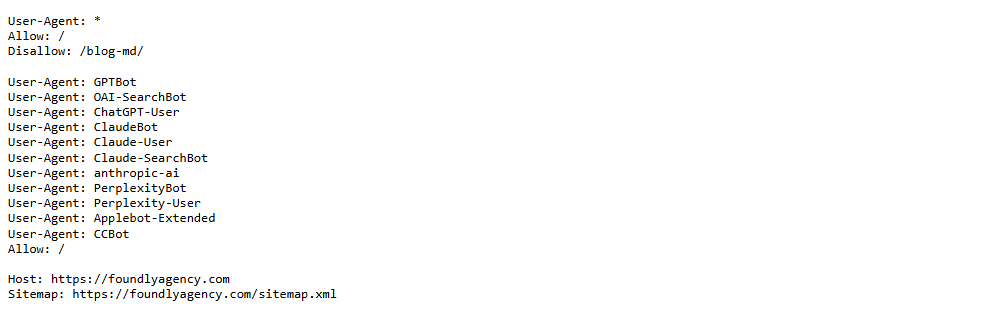
危险的那一版很短:User-agent: * 下面跟一句 Disallow: /,再没别的了。Google 官方文档:Introduction to robots.txt。
2. 找一下页面上有没有 noindex
在浏览器里打开你的首页,右键,选查看网页源代码,然后在那段文本里搜 noindex。
<meta name="robots" content="noindex">出现在<head>里,就是在告诉 Google 把这一页整个丢掉X-Robots-Tag: noindex这个响应头做的是同一件事,但它不出现在源代码里。所以如果源代码干净、页面还是搜不到,就让管服务器的人去查一下响应头- 从测试环境整个拷贝到正式环境的站,通常会把那个
noindex一起带过来
这里有一个连开发者都会踩的坑,而 Google 写得很直接:
"For the
noindexrule to be effective, the page or resource must not be blocked by a robots.txt file."要让
noindex生效,这个页面不能同时被 robots.txt 挡住。
换句话说,在 robots.txt 里挡住一个页面,反而会让 Google 根本读不到那个 noindex。想让一页消失,就要放 Google 进来读那个标签。想让一页被收录,两个条件都要满足:robots.txt 里放行,而且页面上没有 noindex。
3. 查服务器有没有把 Googlebot 挡在门外
有些主机、防火墙、防机器人服务默认就挡爬虫,尤其是在有人打开了某个比较激进的安全预设之后。
- 在 Search Console 里对首页跑一次「网址检查」,看抓取结果。出现「失败:抓取异常」或者 403,说明问题在服务器,不在你的内容
- 直接问主机商,Googlebot 允不允许。要说 Googlebot 这个词,别说「搜索引擎」—— 客服会把这两个当成不同的问题
- 按国家或 IP 段做的封锁也会造成这个,而且你自己的浏览器完全看不出来,因为被挡的不是你
Google 公开了怎么确认一个请求是不是真的来自 Googlebot:Verifying Googlebot。
四个和平台无关的原因
如果上面的设置都对,而 site:yourdomain.com 仍然什么都搜不到:
1. 这个站就是太新了
Google 主要靠跟着别的站上的链接找到新站。一个全新的域名,如果没有任何东西指向它,可以很久都不被发现。
- 怎么看出是这个原因: 域名是最近一两个月注册的,而且网上还没有任何地方链到它
- 真正有用的做法: 让它出现在一个真实的地方 —— 你的 Google 商家档案、行业目录、你自己的社交主页
- 没用的做法: 继续等,或者每天重新提交同一份 sitemap
这是最常见的答案,也是最让人不甘心的那个。
2. 没连 Google Search Console
这是「等」和「说」的区别。
- 验证网站 —— DNS 记录或者传一个 HTML 文件,两种都行
- 提交 sitemap —— 通常是
yourdomain.com/sitemap.xml - 对首页跑一次网址检查 —— 它会直接告诉你这一页收录了没有,没有的话是为什么
- 如果显示没收录,点「请求编入索引」
跑起来是这样的。 下面这一页刚发布不久 —— Google 已经爬过,但还没收录,而工具把这件事说得很直白:
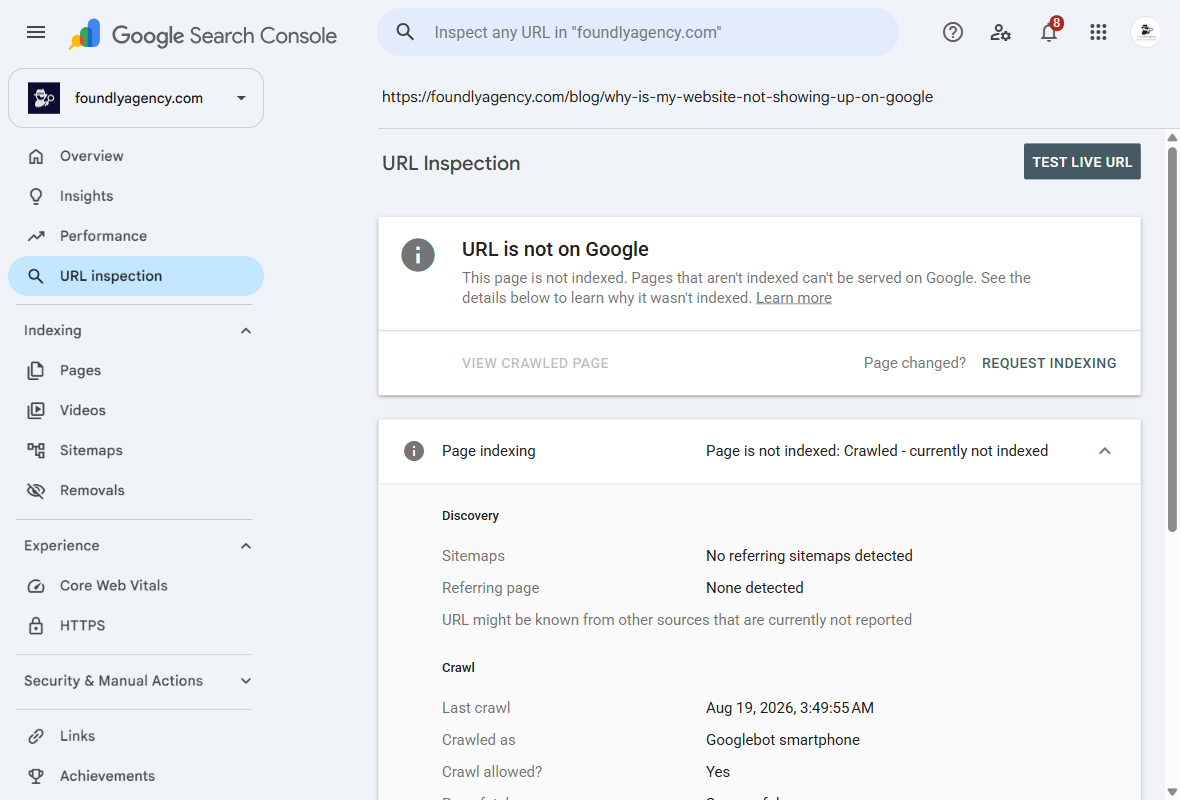
这一屏看三行就够:Page indexing 给结论,Last crawl 告诉你 Google 到底来过没有,Discovery 告诉你它是怎么找到这一页的 —— 或者根本没找到。
那个「为什么」,别的任何方法都给不了你。其余全是猜。
3. 没提交 sitemap
上面每个平台都会自动生成一份。但生成和提交是两件事,只有后一件才等于告诉了 Google。
- 先确认它在: 浏览器打开
yourdomain.com/sitemap.xml,应该看到一串网址,不是报错 - 再确认它是新的: 你最近加的那一页应该在里面
- 然后去提交 —— Search Console 里的 Sitemaps 那一栏
4. 首页上没写清楚你是谁
如果商家名只出现在 logo 图片里,Google 就没有任何文字能把这个站和人们搜的那个名字对上。
- 页面标题 —— 浏览器标签上那行字里,要有你真正在用的商号
- 看得见的正文 —— 名字要以文字的形式出现在首页某处,不能只在 logo 里
- 各处写法一致 —— 网站、Google 商家档案、Facebook 主页、目录收录。一个生意有三种写法,读起来就是三个弱信号,而不是一个强信号
「搜得到,但要翻到第三页」
这是另一个问题,修法也不同,值得单独拎出来说清楚 —— 因为上面那些步骤对它完全没用。
如果 site:yourdomain.com 能搜出你的页面,你已经被收录了。你遇到的是竞争问题:对你搜的那个词,别的页面被判定为更好的答案。重新提交、重新发布、来回拨设置,都不会让它动,因为根本没有东西被挡住。
真正能让它动的
- 在某一个具体问题上,答得比现在排在你上面那些页更好。 不是「我们做网站设计」,是你的客人遇到那个麻烦时会打进搜索框的那句话
- 有别的网站提到你。 一条目录收录、一个供应商的合作伙伴页、一个本地商会名录。很慢,但它是最接近「杠杆」的东西
- 名称、地址、电话在所有出现的地方完全一致
- 时间。 一个只有三个月历史的站,对手是那些已经攒了好几年信号的页面
不会让它动的
- 重新提交 sitemap。 什么都没被挡住,所以什么都不会变
- 再点一次「请求编入索引」。 它已经被收录了
- 往页面里多塞关键词。 Google 早就把你这一页和那个搜索配上了,只是把它排在别人后面
- 把同一篇内容换个日期重发
如果你的客人是在本地搜,那 Google 商家档案做的功比你的网站更多,而那是另一套诊断。
Google 到底要多久
改完设置之后最常见的错误,是两天后就断定它没用。
Google 自己那份请求重新抓取的文档给了一个数:
"Crawling can take anywhere from a few days to a few weeks."
抓取可能要几天到几周不等。
落到实际:
- 全新的站:整个站被收完,预期是几周,不是几天
- 老站改完一个设置:通常几天,因为 Google 已经认识这个域名
- 反复请求收录不会让它变快。 Google 写明了排队顺序不看你请求了几次
- 去看,别猜。 Search Console 有一份「网页」报告,会告诉你哪些被收了、哪些被排除了,以及排除的原因
那份报告是最值得学会的一屏,而它自带一个坑。下面是我们自己的:
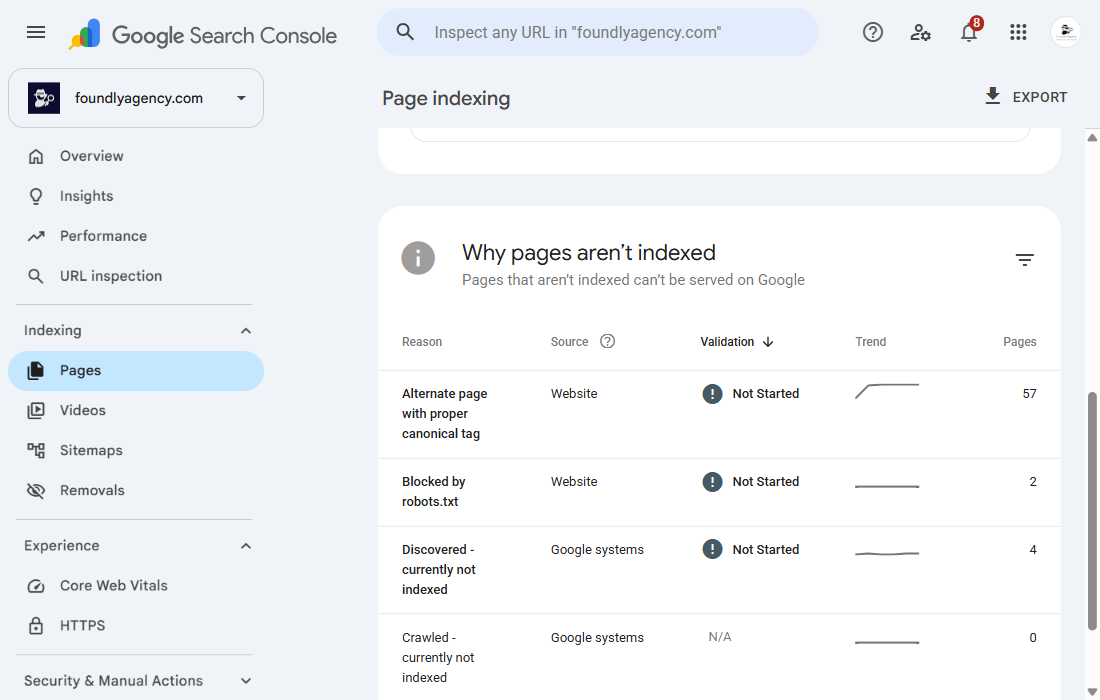
「未收录」不等于「坏了」。 截这张图那天,Google 把我们 80 个页面列为已收录、63 个列为未收录 —— 但那 63 里有 57 个是指向正确 canonical 的另一语言版本,那正是它应该发生的样子,另有 2 个是我们故意挡掉的一个目录。真正在等的只有 4 个。
所以先读「原因」那一列,再读那个数字。一个由 canonical 重复页堆出来的大数字,是一个健康的站。一个由 Discovered - currently not indexed 组成的小数字,才是要担心的那种。
如果三周过去什么都没变、而设置确实是对的,那问题在这一页上的别处,不在等待里。
也去查一下 Bing,因为 AI 助手读的是它
现在有关系的索引不止 Google 一个。ChatGPT 和 Microsoft Copilot 都是通过 Bing 的索引搜网,所以一个 Bing 从来没抓过的站,对越来越多正在找你的人来说是隐形的。
- Bing Webmaster Tools 免费,而且能直接把你 Search Console 那套导进来,不用重新验证一遍
- 同一份
sitemap.xml再提交一次。 Bing 不会从 Google 那边继承 - Bing 收小站比 Google 更爽快,所以这一步经常是两者里更快见效的那个
- 同一个检查照用: 在 Bing 上搜
site:yourdomain.com,看它返回什么
二十分钟走一遍
按顺序做,找到原因就停。大多数人在前三步就找到了。
| # | 做这个 | 如果问题在这里,你会看到 |
|---|---|---|
| 1 | 搜 site:yourdomain.com |
搜得出页面 —— 停,那是排名问题 |
| 2 | 打开你那个平台的收录设置 | 开关是关着的,或者有 noindex |
| 3 | 查有没有全站密码 | 首页位置上是一个登录框 |
| 4 | 查订阅状态 | 试用期过了,或者方案已取消 |
| 5 | 查是不是自己的域名 | 网址还带着平台自己的后缀 |
| 6 | Search Console 验证 + 提交 sitemap | 网站从来没验证过 |
| 7 | 网址检查 → 请求编入索引 | 显示「网址不在 Google 上」 |
同一份清单的长版本:
- 搜
site:yourdomain.com。如果搜得出页面,停 —— 去读上面那一节。 - 打开你那个平台的收录设置,开起来。
- 撤掉全站密码,确认订阅是有效且已付费的。
- 确认你用的是自己的域名,不是免费子域名。
- 在 Google Search Console 验证网站,提交
yourdomain.com/sitemap.xml。 - 对首页跑一次「网址检查」,点请求编入索引。
- 等。几天,有时几周。每天重新提交并不会让它变快。
如果它根本不是设置的问题
有时候你把上面全做完了,站也收录了,设置也都对,而它还是什么都没带来。到这一步,问题已经换了 —— 不再是「Google 找不找得到我」,而是「搜到的人觉不觉得我有用」,这两件要做的事不一样。而如果已经有人在访问、却从来没人发消息,那又是第三个问题——我们把它拆成了访客不变成顾客的六个可查原因,每一条都配了自测方法。
如果你正在这一步,想要有人帮你看一眼,我们的免费网站体检会读你站上公开的内容,告诉你一个第一次来的人实际会看到什么 —— 不用账号、不用密码,你什么都不用交出来。而如果你还在掂量要不要重做一个站,做一个网站要多少钱、什么会改变这个数字是那个对话的诚实版本。